Aller au contenu

LA RÉFÉRENCE
DU LOGICIEL DE GESTION
DES GÉOMÈTRES-EXPERTS

Facture électronique : Géoprod Connect est compatible de la réforme, applicable au 1er septembre 2026. En savoir plus

  • accueil
  • le logiciel Geoprod Connect
    • gestion commerciale
    • gestion de production
    • module cartographique
    • génération automatisée de documents
    • mail intégré
    • planning
    • signature électronique
    • interfaçage geofoncier/ SPDC /chorus pro
    • module statistiques
    • géoprod mobile
    • hébergement
    • mises à jour
    • assistance
  • les services
    • configuration
    • reprise de données
    • signature électronique
    • passerelle comptable
    • formation
    • API Géoprod Connect
  • vidéos de démo
  • contact
Menu
  • accueil
  • le logiciel Geoprod Connect
    • gestion commerciale
    • gestion de production
    • module cartographique
    • génération automatisée de documents
    • mail intégré
    • planning
    • signature électronique
    • interfaçage geofoncier/ SPDC /chorus pro
    • module statistiques
    • géoprod mobile
    • hébergement
    • mises à jour
    • assistance
  • les services
    • configuration
    • reprise de données
    • signature électronique
    • passerelle comptable
    • formation
    • API Géoprod Connect
  • vidéos de démo
  • contact

assistance clients

Les états hypothécaires fonciers

La version V4.03.000 de juin 2026 ajoute une fonctionnalité majeure à l’application : la gestion des états hypothécaires. Les fonctions disponibles sont les suivantes :

  • Création d’une précommande
  • Validation de la commande de l’EHF
  • Suivi de la commande de l’EHF
  • Analyse de l’EHF
  • Visualisation et exploitation de l’analyse de l’EHF

La fonctionnalité Géoprod est couplée avec les services de notre partenaire Intellig’IA, qui assure la fonction d’analyse de l’EHF.

Hormis la validation de la commande, toutes les actions sont effectuées dans l’application Géoprod.

Configuration

Pour utiliser la fonction, il est nécessaire de nous demander la création de votre espace et de nous fournir :

  • Un compte mail administrateur
  • Un compte mail utilisateur
  • La liste des utilisateurs ayant accès soit au compte administrateur soit au compte utilisateur.

Le compte administrateur permet de créer et visualiser les commandes des états hypothécaires dans Intellig’IA. Le compte utilisateur permet de visualiser les commandes uniquement.

Si au cours de l’utilisation vous souhaitez modifier l’accès d’un utilisateur Géoprod à l’un des comptes Intellig’IA : Paramètres > Utilisateur : modifier le champ Intellig’IA :

Création d'une précommande

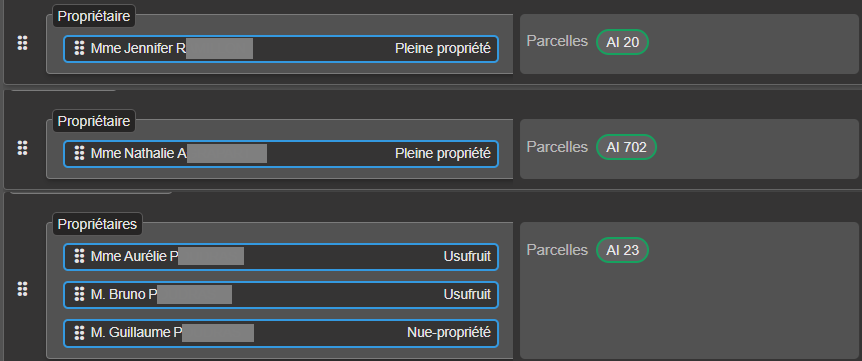
On suppose qu’avant de demander un état hypothécaire, l’utilisateur a importé du SPDC les parcelles et propriétaires riverains du dossier. Ici l’exemple d’une propriété située sur les parcelles AI 695, 698, 699 et 700, dont les propriétaires sont Nathalie A, Édith R et Patrick V :

Les parcelles riveraines concernées sont les parcelles AI 20, 702 et 23, les résultats obtenus sont les suivants : 
Pour créer une précommande aller dans l’onglet Foncier > Intellig’IA / États hypothécaires :

Cliquer sur le bouton + en haut à droite :

Géoprod charge alors la liste des parcelles et des propriétaires du dossiers. Sélectionner les éléments que vous voulez intégrer dans la demande d’état hypothécaire. Ici on prend les 7 parcelles :
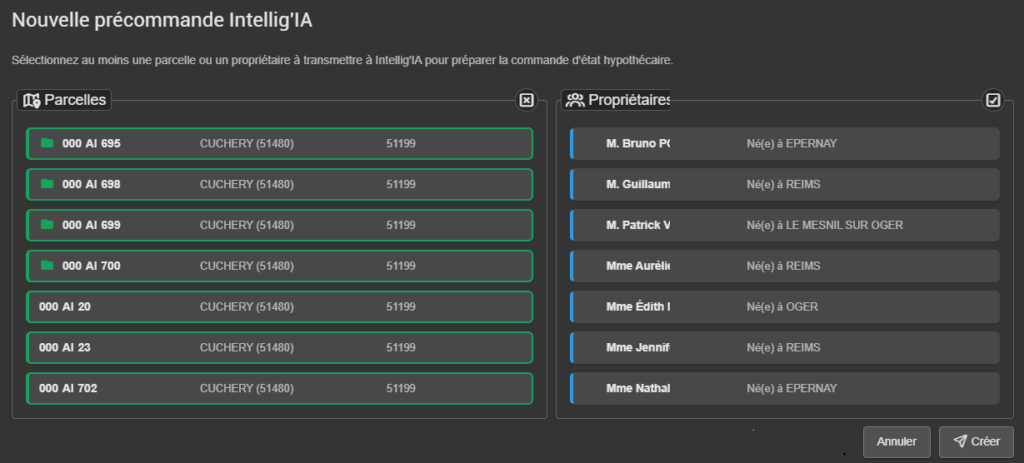
Cliquer ensuite sur le bouton Créer.

La précommande est alors enregistrée dans Géoprod : 

Une précommande est valable uniquement 30 minutes. Il faut ensuite valider cette précommande dans votre espace Intellig’IA. Cliquer sur le bouton Compléter :
Validation de la commande

Le clic sur le bouton ouvre votre espace Intellig’IA, directement sur la précommande en cours. Intellig’IA sélectionne automatiquement les parcelles riveraines, vérifier que les parcelles riveraines des parcelles riveraines ne sont pas cochées : 
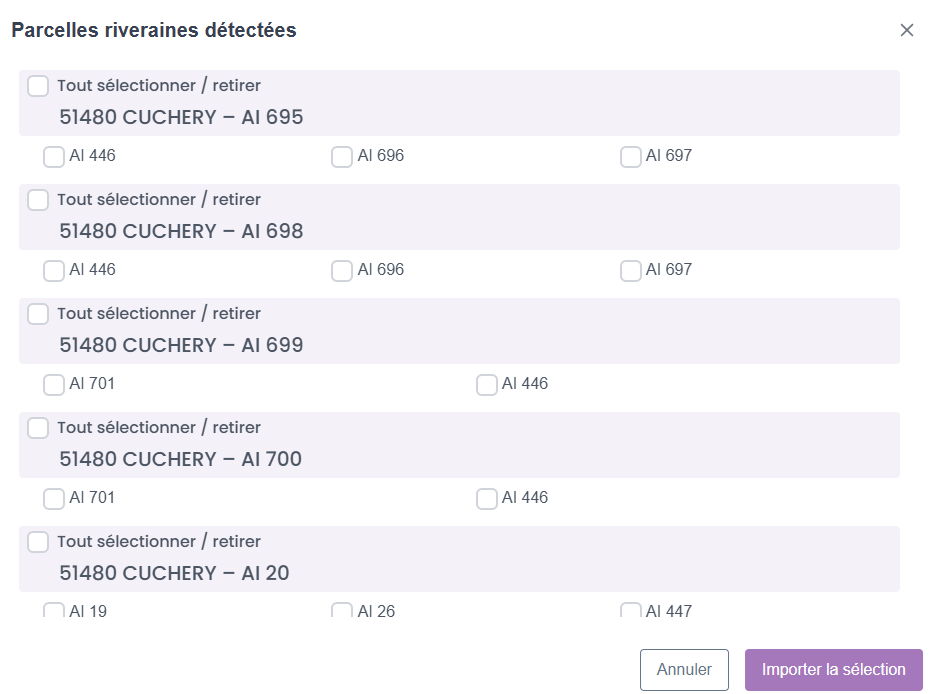
Cliquer sur Importer la sélection. La commande est alors présentée à l’utilisateur.
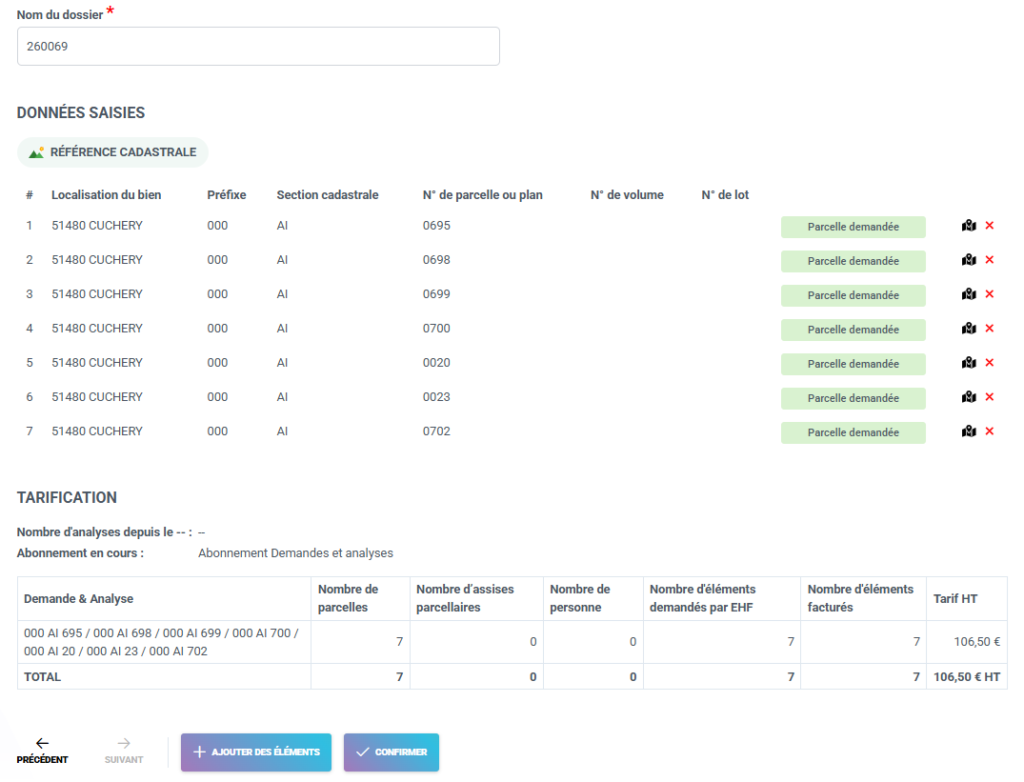
Dans le numéro de dossier en haut à gauche, renseigner le numéro de dossier Géoprod. 

Une fois la commande vérifiée, cliquer sur Confirmer.

Suivi de la commande

Retourner dans Géoprod, la précommande est alors passée dans l’état Commandée, elle devient une commande :

La commande est alors enregistrée du côté de Intellig’IA. Une fois les vérifications effectuées elle devient visible dans le dossier Géoprod, onglet Foncier > Onglet Intellg’IA / Etats hypothécaires :

Géoprod permet également de consulter l’ensemble des commandes d’états hypothécaires, dans la vue Statistiques > Commandes Intellig’IA :

Au fur et à mesure de l’instruction de la commande, elle va passer automatiquement par les statuts suivants :

  • Dossier enregistré, commande enregistrée chez Intellig’IA
  • Dossier en attente, l’état hypothécaire est en cours de traitement au SPF
  • Analyse en cours, l’état hypothécaire a été livré par le SPF
  • Analyse terminée

Dans le cas où l’analyse se termine en erreur, le statut remonté par Intellig’IA est Analyse en erreur.

Une fois l’analyse terminée, les boutons Analyse, EHF, Détail et Comparer deviennent disponibles :

Le bouton Analyse ouvre l’espace client Intellig’IA sur l’analyse de l’état hypothécaire.

Le bouton EHF télécharge les pdf de l’état hypothécaire.

Le bouton Détail donne la liste des éléments de la commande, parcelles et propriétaires.

Le bouton Comparer permet l’exploitation de la donnée dans Géoprod.

Exploitation de l'analyse

Le clic sur le bouton Comparer ouvre une fenêtre de traitement des données foncières :

  • d’une part déjà existantes dans le dossier Géoprod
  • d’autre part dans l’analyse Intellig’IA

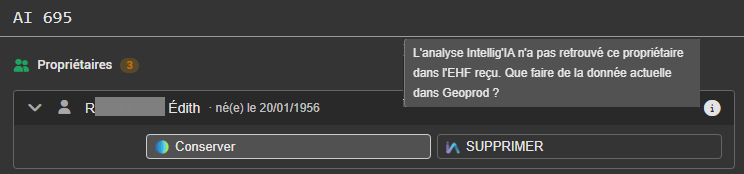
La fenêtre est organisée par parcelles, et pour chaque parcelle, Géoprod présente les différences entre les deux sources de données. Exemple pour la parcelle AI 695 :

  • Édith R est identifiée comme propriétaire dans Géoprod, mais ne l’est pas dans l’analyse Intellig’IA :
 

  • Il n’y a pas d’acte identifié dans Géoprod, mais il y en a un dans Intellig’IA :

  • Le statut est différent entre Géoprod et l’EHF :
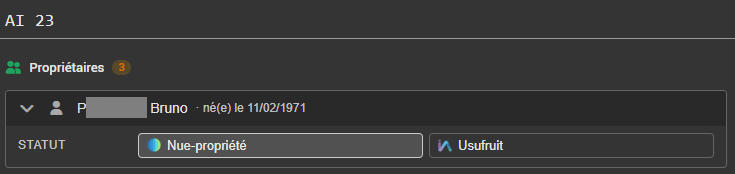
L’utilisateur a alors le choix entre :

  • Lorsque la donnée est présente dans Géoprod et absente dans l’EHF : conserver ou supprimer la donnée Géoprod.
  • Lorsque la donnée est absente dans Géoprod et présente dans l’EHF : Ignorer ou créer la donnée Géoprod à partir de la donnée EHF.
  • Lorsque la donnée est présente dans les deux mais différente, sélectionner la donnée Géoprod ou la donnée EHF.

Faire ce travail de sélection pour chaque parcelle, on passe à la parcelle suivante avec le bouton en bas à droite :

Une fois que la dernière parcelle est atteinte, Géoprod donne la synthèse des modifications à appliquer et le bouton en bas à droite se transforme en Valider :

Géoprod effectue alors les modifications sélectionnées par l’utilisateur.

Sommaire manuel utilisateur

Une question?

  • Les news
  • Mentions légales
  • Politique de confidentialité
  • L’éditeur MDP
  • Les news
  • Mentions légales
  • Politique de confidentialité
  • L’éditeur MDP