La configuration du planning se fait dans la vue Paramètres > Planning :
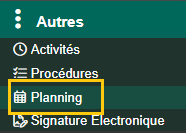
Le planning est accessible en haut à droite depuis la barre de navigation de Geoprod Connect.

Tout utilisateur a accès au planning, quel que soit son niveau de licence, Full ou Middle.
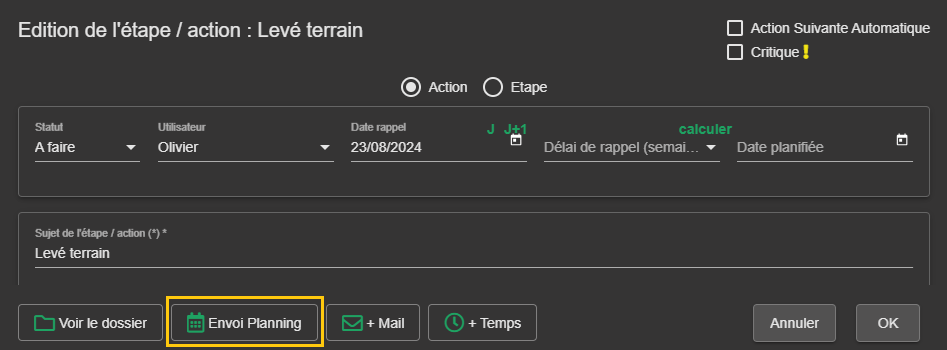
Editer la tâche depuis Dossier > Procédure ou depuis Dossier > Tâches et cliquer sur le bouton Envoi Planning :
Sélectionner une heure et une date de fin, Géoprod calcule automatiquement la disponibilité des ressources, personnes et matériels, en fonction des événements déjà saisis.
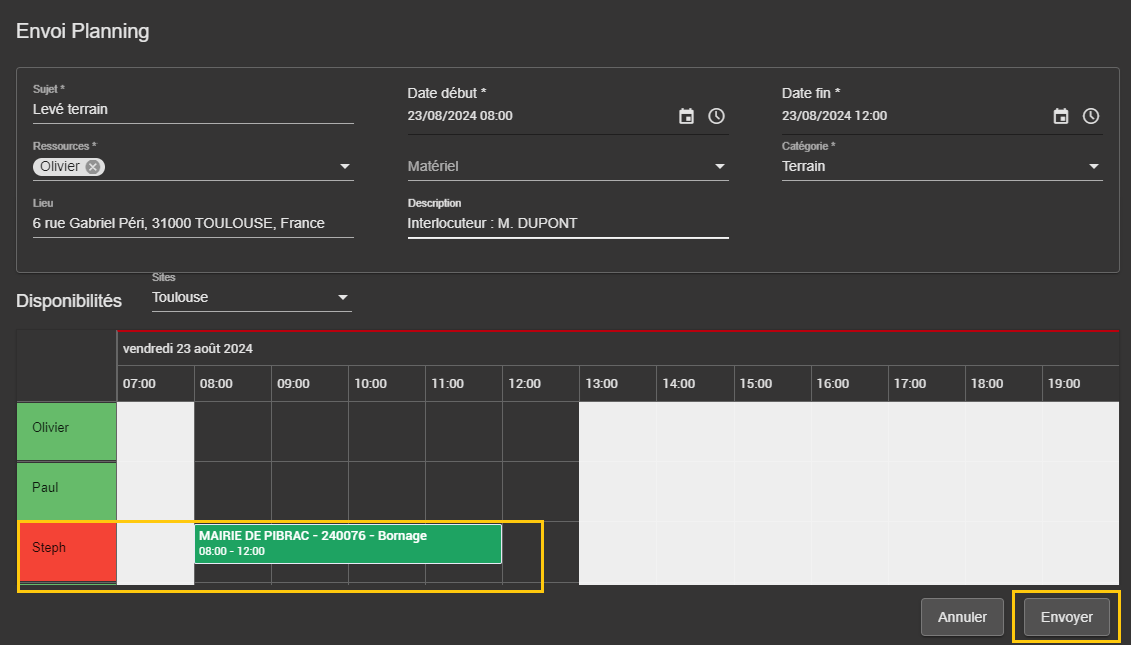
L’événement est alors créé dans le planning. Si l’utilisateur modifie postérieurement l’événement, Géoprod modifie automatiquement l’utilisateur et la date de rappel de la tâche du dossier d’origine.
Double cliquer sur la case de l’agenda ciblé.
Compléter les champs :
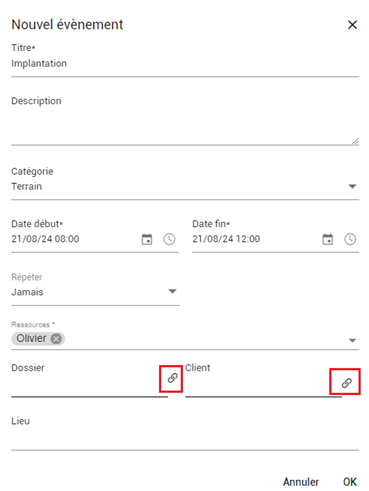
Il est possible de lier cet évènement à un client ou à un dossier de la base.
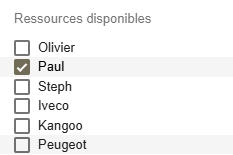
Il est également possible de l’attribuer à plusieurs utilisateurs :
A partir de la version V4.03.000, diffusée à partir de juin 2026, il est possible d’ouvrir Géoprod sur le dossier lié en un clic :

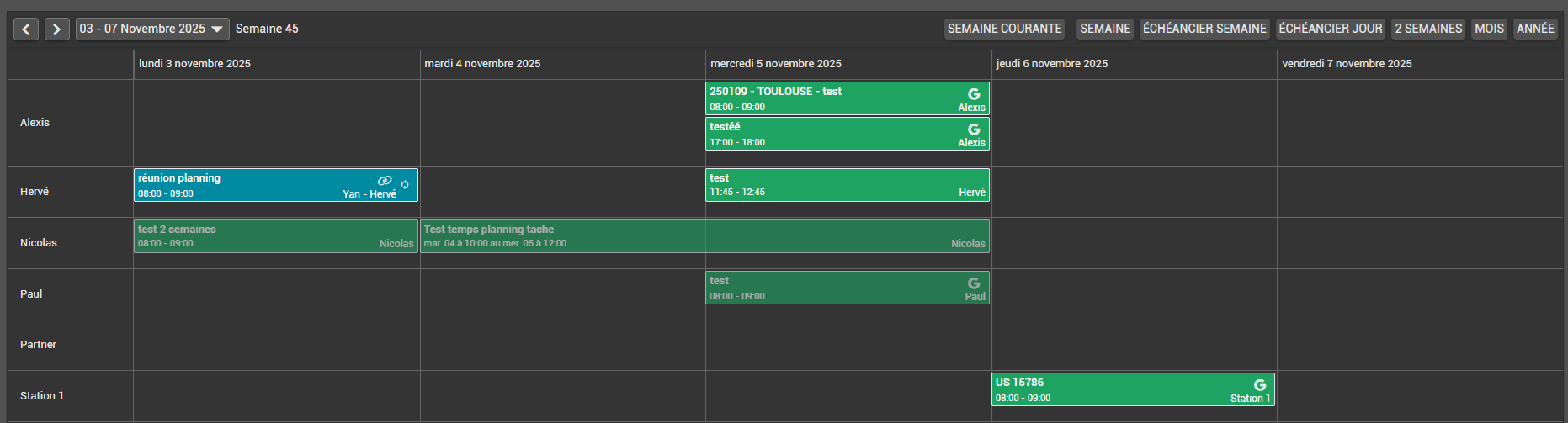
Plusieurs vues sont accessibles sur la droite :

Vue Semaine
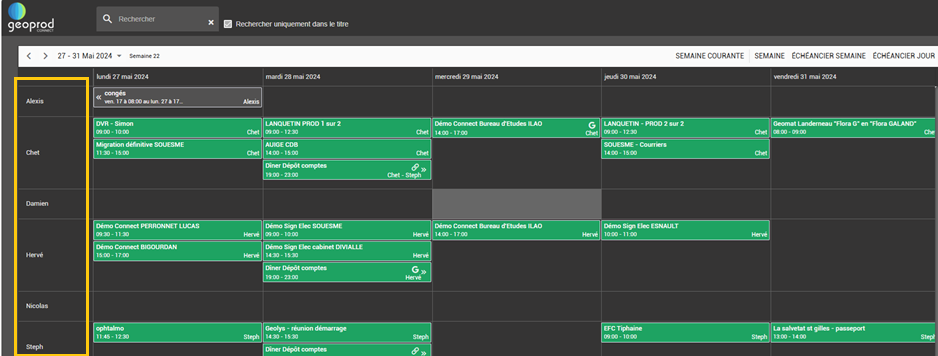
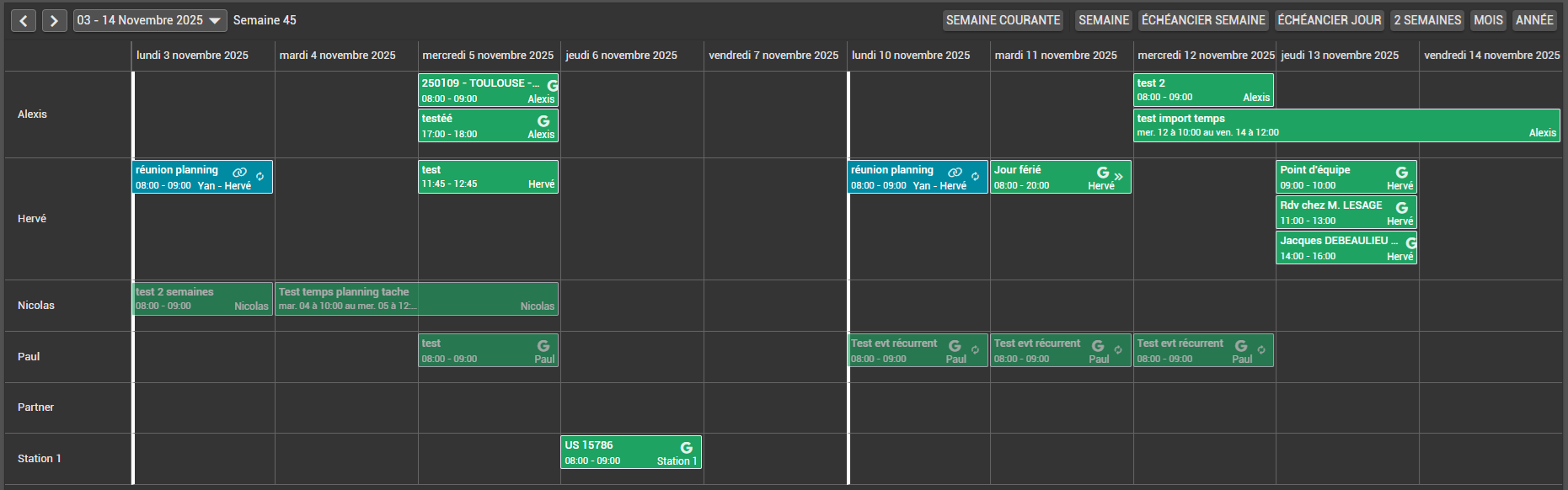
C’est la vue standard, déjà présentée en haut de la page :
Vue 2 semaines
Vue Échéancier semaine
Cette vue permet de voir les événements sur les plages horaires correspondantes :

La vue échéancier permet de résoudre les conflits plus facilement. Voir plus bas.
Vue Échéancier jour
C’est la même vue, réduite à une seule journée :

Le bouton Semaine ramène sur la vue standard.
Le bouton Semaine courante ramène sur la même vue standard, en affichant la semaine courante.
La dernière vue utilisée est mémorisée par l’application et affichée à l’ouverture suivante du planning.
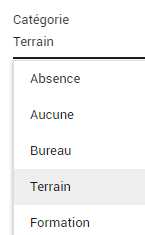
Les couleurs des événements correspondent au champ Catégorie de l’événement. Double cliquer sur l’événement et modifier sa catégorie si nécessaire :
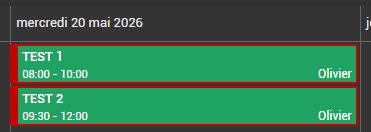
Géoprod gère les conflits entre les événements. Lorsque deux événements sont affectés à la même ressource sur deux plages horaires se chevauchant, Géoprod détecte un conflit et affiche les événements en rouge.
Dans la vue standard :
Dans la vue échéancier :
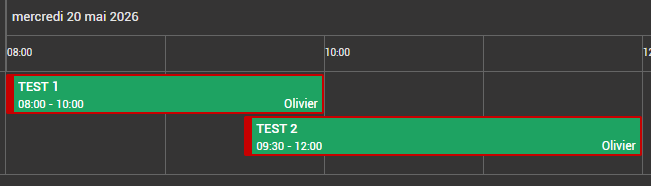
Pour résoudre le conflit déplacer ou modifier la plage horaire d’un des événements, ils apparaîtront alors avec la couleur correspondant à leur catégorie.
La navigation se fait soit avec les flèches semaine précédente et semaine suivante, soit avec le calendrier en cliquant sur la période affichée.
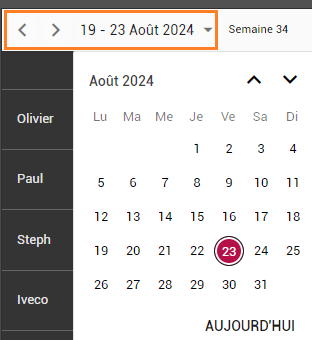
Géoprod affiche le numéro de la semaine visualisée
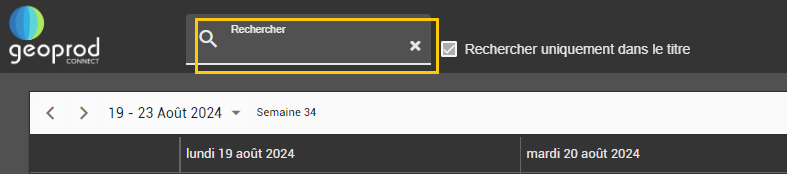
L’outil de recherche est très puissant il permet de retrouver rapidement n’importe quel événement, la livraison de tel client par exemple.
Il existe toutefois une limitation : seuls les événements créés avec Géoprod sont recherchés. Les événements créés directement dans Google Agenda ne sont pas recherchés.
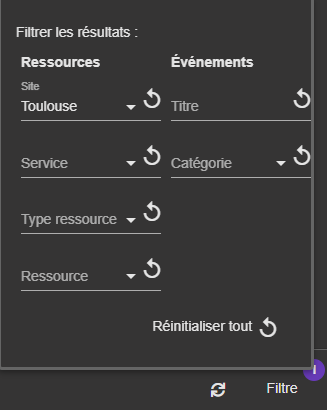
Le bouton Filtres permet de modifier la sélection courante :
- Sélectionner en bloc les ressources d’un site, d’un service
- Sélectionner les personnes ou le matériel
- Sélectionner une à une n’importe quelle ressource
- Filtrer sur les événements dont le sujet correspond à un texte
- Filtrer sur une catégorie
Le planning est disponible sur l’application mobile, en cliquant sur l’icône mobile, vous arrivez sur la vue mois :
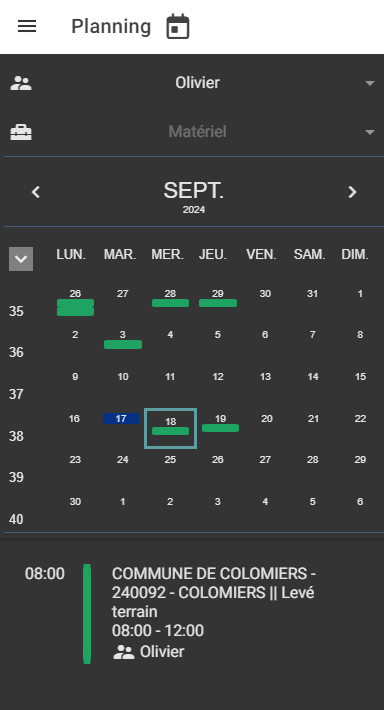
Les fonctions disponibles sont les mêmes que sur l’application bureau : création, modification, suppression d’événements
Exemple, les utilisateurs sont divisés en deux groupes : géomètres et techniciens. On peut alors ajouter une règle restreignant l’accès en lecture seule aux techniciens sur les événements des géomètres.
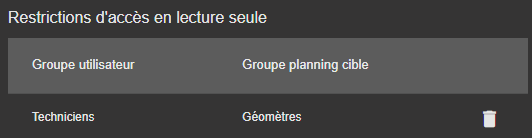
On peut de même ajouter une autre règle restreignant en lecture seule aux techniciens sur leurs propres événements :

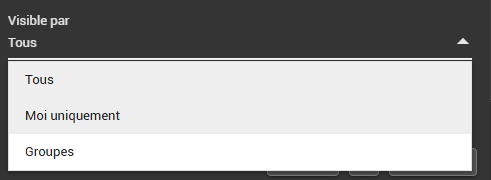
Aller dans l’événement, cliquer sur le dernier champ Visible par et sélectionner le ou les utilisateurs ayant la visibilité sur l’événement :
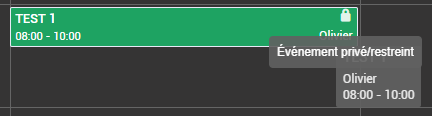
Les événements dont la visibilité est restreinte apparaissent avec un cadenas :
Les événements invisibles pour l’utilisateur apparaissent occupés, sans aucune autre indication :

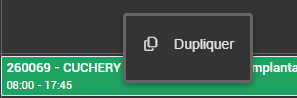
Pour dupliquer l’événement, faire un clic droit sur l’événement :