
Pour saisir une nouvelle parcelle, l’utilisateur clique sur le bouton + :
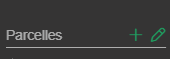
Géoprod propose alors une saisie des 4 champs de la parcelle, la commune, le préfixe et la section de la dernière parcelle saisie étant sélectionnés par défaut :

En cas de saisie de la première parcelle dossier, la commune du dossier est saisie par défaut.
Comme indiqué dans le texte grisé du champ, il est possible de saisir les 5 parcelles 10 à 14 en une seule fois, saisir « 10-14 » ou « 10à14 » :

Géoprod affiche alors les parcelles sous forme condensée, comme dans les versions précédentes, à la différence près que la section est systématiquement répétée :

L’opération est exactement la même lorsque je souhaite ajouter une parcelle lors de la création du dossier depuis la Carto :
L’affichage est le suivant pour une parcelle dont le préfixe est différent de la première parcelle :
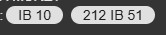
Et pour une parcelle dont la commune est différente de celle du dossier :

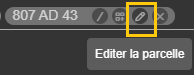
Pour modifier une parcelle, la survoler et cliquer sur le bouton « crayon » :
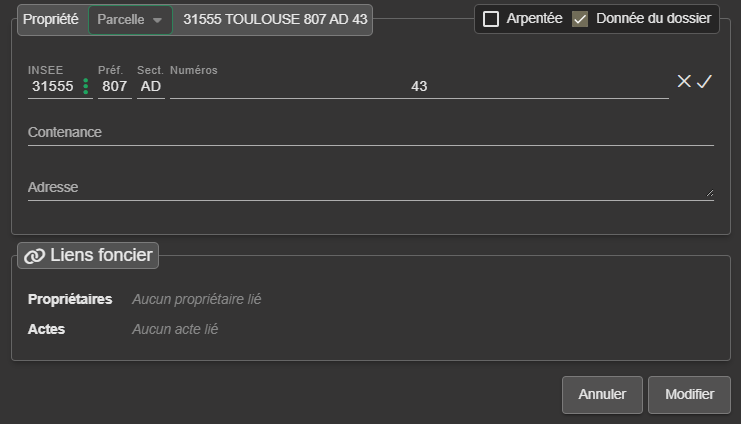
Géoprod charge alors la fenêtre d’édition de la parcelle :
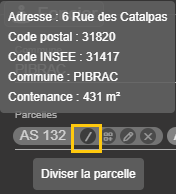
Pour ajouter une parcelle fille, commencer par indiquer que la parcelle est à diviser :
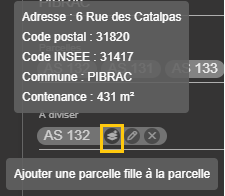
Puis une fois la parcelle déclarée comme à diviser, ajouter une parcelle fille :
Nous introduisons la notion de compte de propriété, servant à identifier le ou les propriétaires d’une ou de plusieurs parcelles.
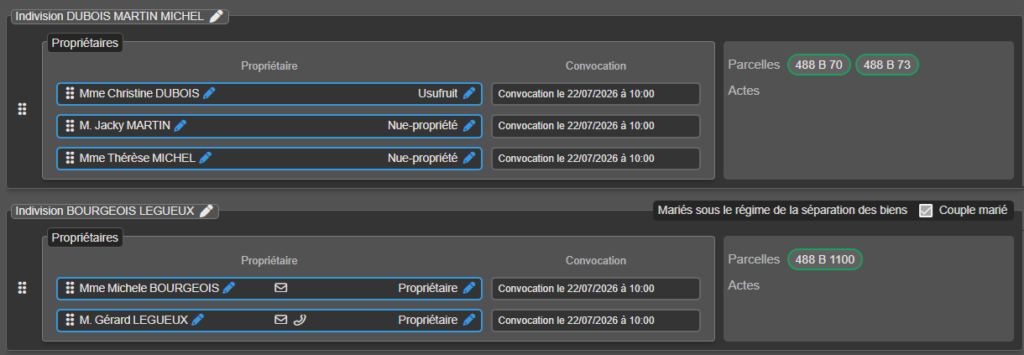
Un compte de propriété se présente sous la forme suivante :

Ces comptes de propriétés sont calculés et mis à jour automatiquement par Géoprod à l’import de parcelles depuis la Carto ou l’import manuel.
Il est possible de les modifier manuellement, en cas de saisie imparfaite dans le SPDC par exemple.
Les comptes de propriété servent ensuite d’entité de regroupement des propriétaires lors de la génération du PV.
Une même parcelle ne peut être que dans un seul compte de propriété. Un même propriétaire peut être dans plusieurs comptes de propriété différents.
Un propriétaire a le même statut pour toutes les parcelles d’un même compte de propriété.
Un acte est associé à un ou plusieurs propriétaires, sur une ou plusieurs parcelles. Il peut ne concerner qu’un sous ensemble des propriétaires et des parcelles du compte de propriété.
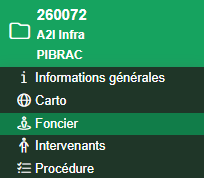
L’ancien onglet Propriétaires est maintenant remplacé par l’onglet Foncier :
qui affiche en premier la liste des comptes de propriétés du dossier :
L’onglet Foncier présente également les données foncières dans un deuxième onglet :

Les données foncières regroupent les parcelles, les
propriétaires et les actes. Elle sont présentées sous trois formes graphiques différentes :
- En mode colonne
- En mode tableau
- En mode graphe
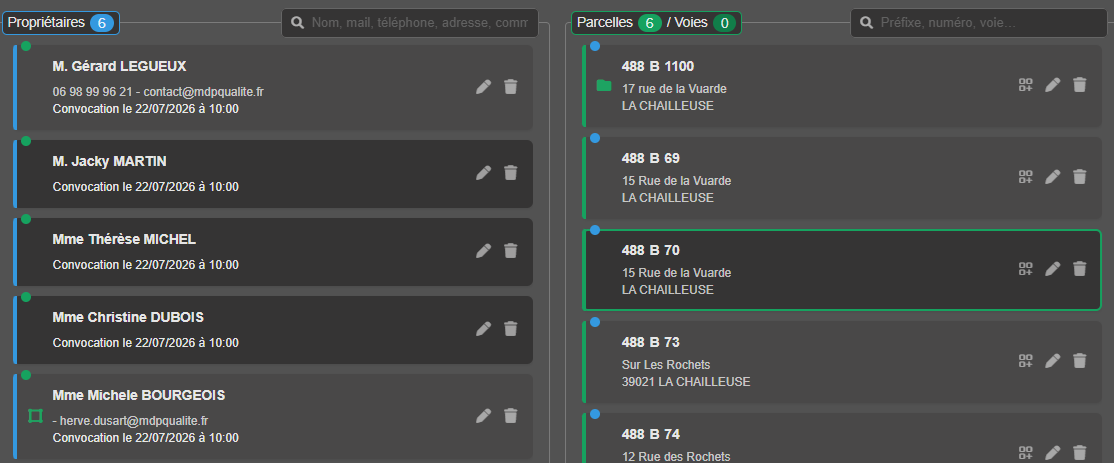
Le mode Colonne présente les parcelles, les propriétaires et les actes en 3 colonnes.
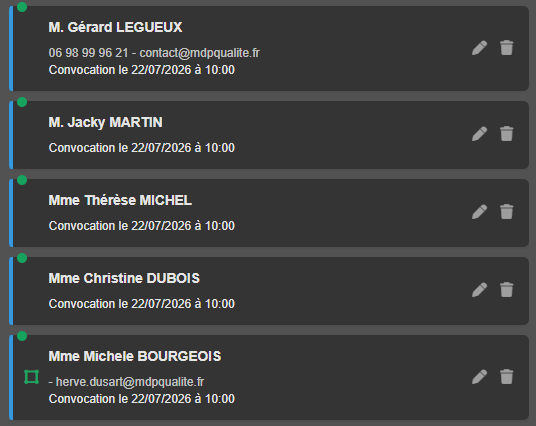
Les propriétaires sont représentés dans la première colonne dans leur ordre de saisie :
Les parcelles sont visualisées dans la deuxième colonne :
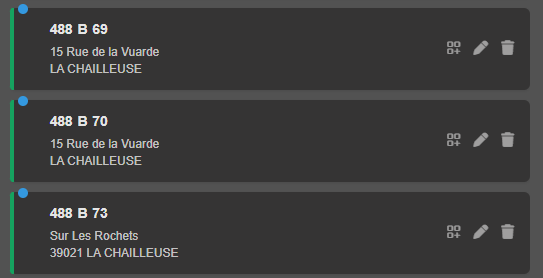
Les parcelles objet du dossier sont présentées avec une icône dossier verte supplémentaire :

Les voies sont affichées avec les parcelles.
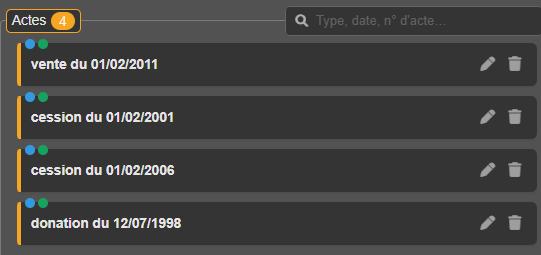
Les actes sont affichés dans la troisième colonne.
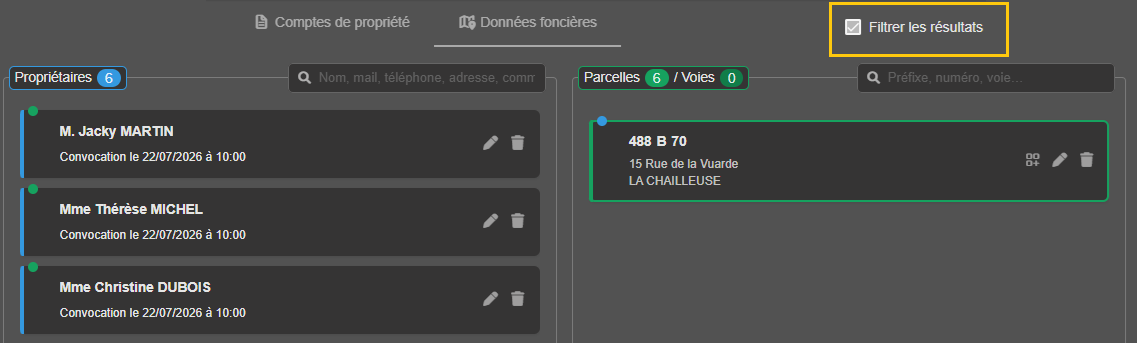
La sélection d’une parcelle affiche ses propriétaires et ses actes, la sélection d’un propriétaire affiche ses parcelles et ses actes.
La case à cocher Filtrer les résultats permet de n’afficher que la parcelle ou le propriétaire sélectionné et les objets qui lui sont liés :
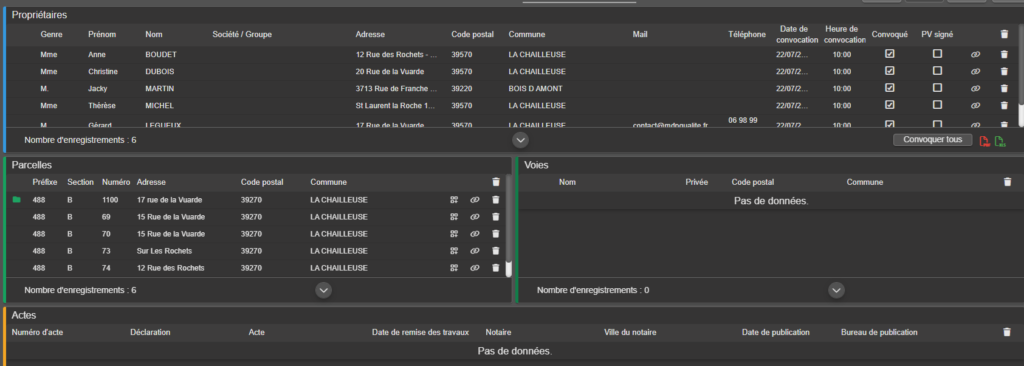
Le mode Tableau présente les informations sous forme détaillée :
Le mode Graphe présente les liens entre parcelles, propriétaires et actes sous forme graphique :
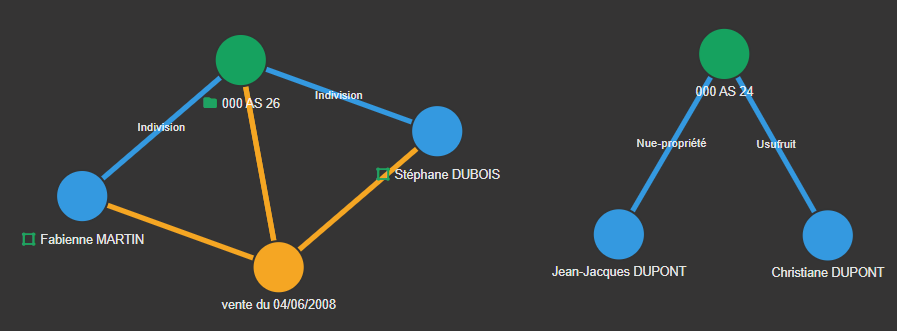
La gestion des statuts dans la version précédente était incomplète car elle ne permettait pas de représenter qu’un même propriétaire pouvait être indivis sur une première parcelle et usufruitier sur une autre parcelle.
Dorénavant les statuts sont considérés comme liés au propriétaire MAIS dans un compte de propriété donné. Un même propriétaire peut donc avoir deux statuts différents dans deux comptes de propriété différents. A l’intérieur d’un compte de propriété un seul statut est possible.
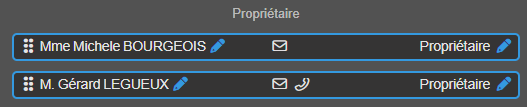
Les statuts sont calculés automatiquement par Géoprod à l’import du SPDC.
Noter que tous les liens sont modifiables, un propriétaire peut ainsi être ajouté ou sorti manuellement d’un compte de propriété. Voir juste en dessous ici.
Couple marié
Dans le cas où l’indivision correspond à un couple marié, il est possible d’indiquer cette information à Géoprod :

Géoprod calcule automatiquement si le couple est marié à partir des données du SPDC, si les conditions suivantes sont satisfaites :
- Il y a deux propriétaires
- Avec la même adresse
- Leur statut est indivis
L’utilisateur a la possibilité de modifier la valeur Couple marié à Oui ou Non.
La version précédente tenait compte du statut du demandeur du dossier pour éventuellement le lier avec un autre propriétaire de la table Propriétaires riverains et également l’inclure lors de la génération du PV.
Dorénavant il est impératif d’importer tous les propriétaires dans la partie Foncier, Géoprod ne tient plus compte du demandeur du dossier lors de la gestion des indivisions et la génération du PV.
La version introduit la notion de demandeur du bornage, différente de demandeur du dossier. Pour déclarer un propriétaire demandeur du bornage, cliquer sur le bouton de modification :

Puis cocher la case Demandeur du bornage

Apparaît alors l’indicateur suivant :

Nous avons également ajouté la notion de parcelle objet du dossier :
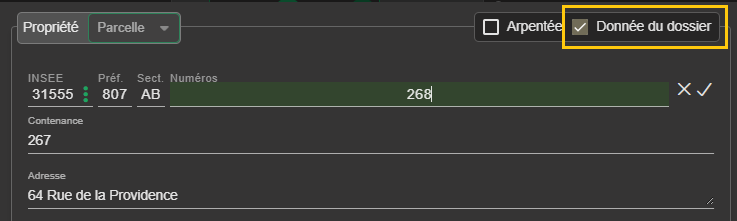
Qui apparaît ainsi dans la vue Données foncières > Colonne Parcelles :

Lors de l’import du SPDC, Géoprod calcule automatiquement :
- Les parcelles
- Les propriétaires
- Les comptes de propriétés
- Les statuts de propriétaires dans les comptes de propriété
Il est toutefois possible qu’il soit nécessaire de modifier ces valeurs, soit en raison d’un saisie erronée ou incomplète dans le SPDC, soit en raison d’une mauvaise interprétation par Géoprod des données du SPDC.
Les modifications des liens entre parcelles, propriétaires, et actes se font grâce au bouton Lien, disponible dans tout objet propriétaire, parcelle ou acte :

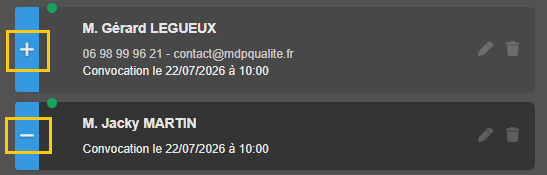
Une fois le bouton actif, l’utilisateur peut :
- désélectionner un objet lié, par le bouton moins,
- sélectionner un objet non lié, par le bouton plus
Pour ajouter une parcelle ou un propriétaire, faire comme dans les versions précédentes, en important depuis la Carto ou avec le bouton + > Import SDPC, ou encore bouton + > Importer Contact.
Pour créer une voie, le plus simple est de partir de la collectivité territoriale et de créer la voie :
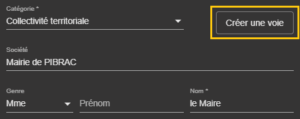
Saisir ensuite le champ Libellé et valider la saisie via le bouton Créer :
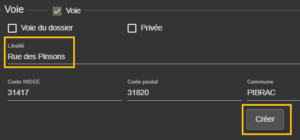
Le lien est alors créé par Géoprod :

Il est possible de créer une voie via le bouton + Parcelle / Voie, mais c’est un peu moins direct, il faut ensuite éditer les liens fonciers pour ajouter le lien entre la voie et la collectivité territoriale. Si une voie est déjà liée à la collectivité territoriale, le bouton Créer une voie est masqué, il faut supprimer auparavant la voie existante, ou supprimer le lien, pour en lier une nouvelle.
Pour ajouter un acte, utiliser le bouton + > Acte :
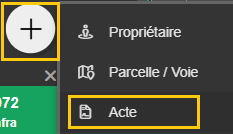
Les données sont les mêmes que dans la version précédente, avec toutefois la possibilité de gérer deux champs supplémentaires :
- La source de l’acte : en possession du cabinet, consulté, ou mentionné dans l’état hypothécaire
- La date de l’état hypothécaire dans lequel il est mentionné :
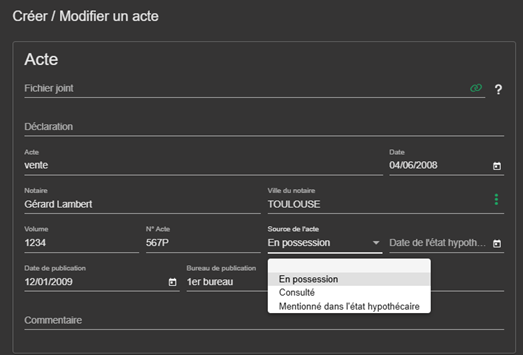
La rédaction dans le PV est différente suivant les cas :
Si l’acte est en possession ou « consulté, la rédaction est inchangée par rapport à la version précédente : « Au regard de l’acte de cession dressé le 01/02/2010 par Maître CORBEAU, notaire à TOULOUSE, et publié au fichier immobilier du 1er bureau du service de la conservation des hypothèques de TOULOUSE le 02/03/2011 volume 786G n° 1274 »
Si l’acte est mentionné dans l’état hypothécaire, la rédaction est la suivante : « Au regard du relevé hypothécaire faisant référence à l’acte dressé par Me CORBEAU Notaire à TOULOUSE en date du 31 octobre 2014, publié et enregistré au service de la publicité foncière de TOULOUSE en date du 25 novembre 2014 sous les références 2014 P 7495, relevé qui nous a été transmis par les services de la publicité foncière en date du 11 juin 2025 »
Il suffit alors d’aller dans l’onglet Comptes de propriété, et de cliquer sur le bouton + à côté du champ Actes pour lier l’acte au compte de propriété souhaité :

Dans la vue Données foncières > Colonne, les liens sont symbolisés par :
- un point bleu pour un lien vers un propriétaire
- un point vert pour un lien vers une parcelle ou une voie
- un point orange pour un lien vers un acte
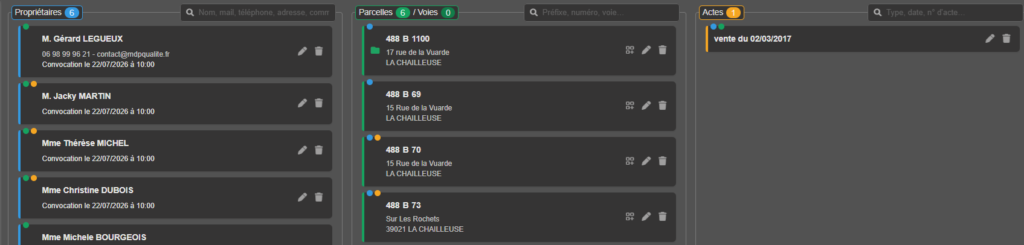
Il devient alors facile d’identifier quels sont les objets non liés.
Il est possible également de modifier le nom des comptes de propriétés, qui apparaissent dans le PV, en général en tant que noms des indivisions :

Puis une fois le nom modifié :

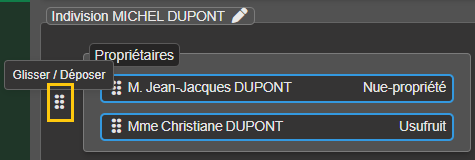
Il est également possible de modifier l’ordre des comptes de propriétés, utiliser la poignée à gauche, et glisser vers le haut ou vers le bas :
Et de modifier l’ordre des propriétaires à l’intérieur d’un compte de propriété, utiliser cette poignée :
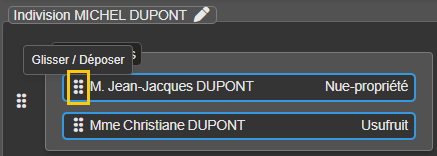
Le PV est ensuite généré dans l’ordre présenté, par compte de propriétés, puis à l’intérieur des comptes de propriétés, par propriétaire.
Les balises de liste des propriétaires et des riverains des versions précédentes ne sont pas conservées, ceci d’ailleurs également en raison de la réforme par l’OGE du modèle de PV 2026, qui ne distingue pas formellement les propriétaires des riverains.
Toutefois l’application assure le fonctionnement de ces anciennes balises :
- {Dossier::DemandeurPV[i]}
- {Dossier::RiverainPV[i]}
Ceci permet aux utilisateurs de prendre le temps nécessaire pour faire les modifications dans les modèles de PV.
Les principes de fonctionnement du nouveau modèle de PV sont les suivants, à savoir que nous sommes partis du modèle rédactionnel mis à jour par l’OGE en cette année 2026 :
- Pas de distinction entre propriétaires et riverains
- Rédaction suivant les 6 cas identifiés par l’OGE :
- Personne seule ou couple marié
- Indivision
- Démembrement
- Société
- Copropriété
- Commune
- Ajout d’un langage informatique simple pour gérer les listes et les conditions
Les nouveaux modèles de PV sont disponibles ici.
La liste de toutes les nouvelles balises est disponible ici.
Nous avons également ajouté la possibilité de générer les listes dans les PV avec les genres « complets » : Madame, Monsieur, ou « réduits » : Mme, M. :

Dans l’onglet Foncier, nous avons conservé la fonction Importer contact présente dans la version précédente pour les propriétaires. Cette fonction sert principalement à importer les communes, celles-ci ne pouvant pas être importées du SPDC.
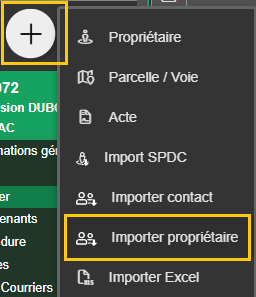
Nous avons ajouté une fonction supplémentaire Importer propriétaire qui permet d’importer un propriétaire depuis un autre dossier :
Nous avons supprimé la recherche par parcelle de la version précédente qui était accessible uniquement par la case à cocher « Section – Parcelles » dans la recherche des dossiers, car elle était peu intuitive.
Dorénavant la recherche par parcelle est disponible dans :
- La liste des dossiers
- La liste des propriétaires
- La carto, ce qui était déjà disponible dans les versions précédentes
Dans ces trois vues, à droite de la recherche textuelle, nous avons ajouté un formulaire de saisie de la parcelle à chercher :

La saisie fonctionne comme pour l’ajout manuel d’une parcelle, c’est le même objet.
Géoprod retourne :
- Dans la liste des dossiers, les dossiers ayant pour parcelle du dossier la parcelle recherchée. Les dossiers ayant pour parcelles riveraines la parcelle recherchée ne remontent pas.
- Dans la liste des propriétaires, tous les propriétaires liés à la parcelle recherchée.
Il est possible d’ajouter des lots sur une parcelle :
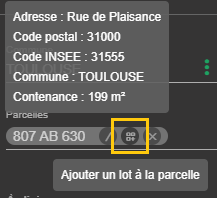
- Depuis l’onglet Informations générales, cliquer sur le crayon pour modifier le bloc Foncier, survoler la parcelle, cliquer sur l’icône Ajouter un lot à la parcelle :
- Depuis l’onglet Foncier, colonne Parcelles / Voies, cliquer sur l’icône suivante :

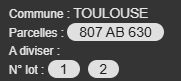
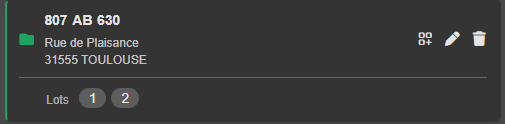
Les lots apparaissent ainsi :
- Onglet Informations générales :
- Onglet Foncier :
Import des lots du SPDC
La fonction est toujours disponible via le bouton + > Import SPDC. Cliquer sur l’onglet Lot :
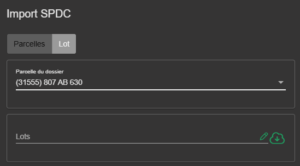
Pour saisir manuellement les lots à importer, cliquer sur le crayon, pour les récupérer depuis le SPDC, bouton « nuage » comme dans la version précédente.
Pour saisir un DMPC, onglet Informations générales, bloc Foncier, bouton + à droite du champ DMPC :

Puis saisir la donnée :

La recherche des DMPC est toujours disponible dans Stats > Recherches détaillées > Dossiers > Bloc DMPC